

'Project' 카테고리의 다른 글
| netlify를 이용한 개인 웹사이트 만들기 첫날. (0) | 2023.01.26 |
|---|---|
| netlify page not found 오류 해결 방법 - 기초 (0) | 2023.01.19 |
| netlify를 이용한 개인 웹사이트 만들기 첫날. (0) | 2023.01.26 |
|---|---|
| netlify page not found 오류 해결 방법 - 기초 (0) | 2023.01.19 |
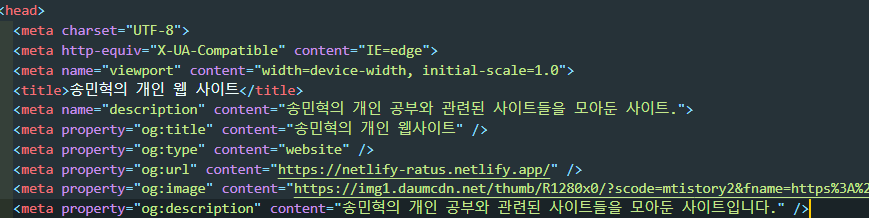
- 메타태그를 추가하여, name="description"을 선언하고 content로 페이지에 대한 요약을 작성한다.
이는 페이지를 검색했을때 미리보기 설명으로 나온다.
- 아래 og는 페이스북에서만든 오픈그래프로, 차례대로 페이지를 공유했을때 제목, 형식, url, 공유를 했을때 나오는 대표 이미지, 페이지 요약을 설정한 것이다.

- header main footer로 나누었다.
- main 안에 section을 통해 영역 구분을 해주었는데, 벨리데이터를 돌려보니 section을 이용하려면 h2~6으로 제목을 지정 해주어야 된다고 한다. 그래서 h1이 이미 나와있으니 h2를 이용해 제목을 지정해주었다.
- a 태그안에 img와 p태그를 집어넣었다.
- ul 태그를 이용한 이유는 flex를 이용하기 위함이다.
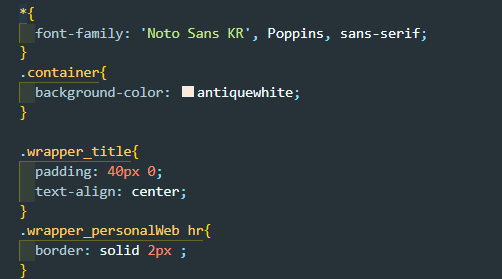

- 구글 폰트를 이용해 다양한 컴퓨터에서 같은 글씨체로 보이게끔 설정하였다.
- 배경색을 지정해줬다.
- 헤더부분에서 패딩을 늘렸고, 사이트의 제목을 가운데 정렬 하였다.

- index.css 파일로 html을 꾸미고 있고, reset.css를 만들어 필요한 부분만 계속해서 작성중이다.


- h2의 위치와 글자 크기 조정
- ul태그를 이용하여 inline-flex를 주어 공간의 낭비를 최소화했고, wrap을 이용해 보이는 화면이 줄어들면 li가 아래로 내려가게 함.
- 리스트를 이용했기 때문에 스타일을 없애주었다.
- li에 :last-child 속성으로 앞서 주었던 margin-right의 값을 마지막 li만 0이 되게끔 변경하였다.
- a태그 안에 img와 p 태그가 같이 있어 img옆에 p태그가 수직 가운데 정렬이 되게끔 하였다.
- img 파일의 크기와 모양을 조절하고, img와 p태그간의 간격을 조절
| og용 img (0) | 2023.01.26 |
|---|---|
| netlify page not found 오류 해결 방법 - 기초 (0) | 2023.01.19 |
https://docs.netlify.com/routing/redirects/#syntax-for-the-redirects-file
Redirects and rewrites
Manage traffic to your site by defining redirect or rewrite rules in a _redirects file or a netlify.toml file.
docs.netlify.com
| og용 img (0) | 2023.01.26 |
|---|---|
| netlify를 이용한 개인 웹사이트 만들기 첫날. (0) | 2023.01.26 |